En bref
Créez une clé d’accès uniquement sur un appareil personnel bien verrouillé. Testez ensuite la connexion et gardez une solution de récupération indépendante. Une passkey facilite l’identification, mais ne dispense pas de protéger le téléphone et les comptes qui la conservent.
Créez une clé d’accès uniquement sur un appareil personnel bien verrouillé. Testez ensuite la connexion et gardez une solution de récupération indépendante. Une passkey facilite l’identification, mais ne dispense pas de protéger le téléphone et les comptes qui la conservent.
Les premiers gestes
- Choisissez d’abord un compte dont vous maîtrisez les moyens de récupération.
- Vérifiez le verrouillage du téléphone ou de l’ordinateur et l’identité du compte connecté.
- Créez la clé depuis les réglages officiels du service, puis testez une connexion.
- Notez où la clé est conservée et préparez la perte ou le remplacement de l’appareil.
Ce qui change par rapport à un mot de passe
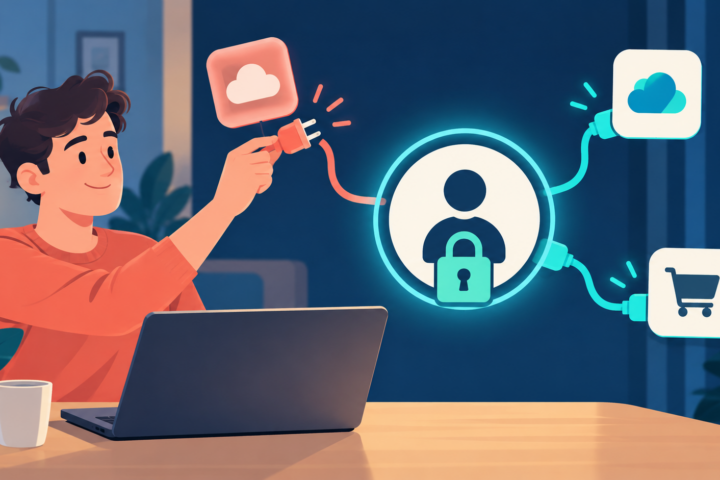
Avec une clé d’accès, vous ne recopiez plus un secret dans le formulaire habituel. Vous confirmez la connexion avec un appareil ou un dispositif prévu pour cela. Selon la configuration, le déverrouillage peut utiliser un code, une empreinte ou la reconnaissance du visage. Le geste visible ressemble à celui qui protège déjà votre téléphone.
Google présente les passkeys comme une protection renforcée contre le phishing. Cela ne transforme pas tous les messages reçus en communications fiables. Une fausse facture ou une demande de virement reste une arnaque même si votre compte utilise une clé d’accès. La protection porte sur la connexion, pas sur toutes vos décisions en ligne.
Demandez-vous quel problème vous souhaitez résoudre : un mot de passe réutilisé, une saisie compliquée, ou une meilleure protection de la messagerie. Ce besoin aide à choisir le premier compte. Évitez une conversion de tous les services le même soir : une adoption progressive rend les erreurs plus faciles à comprendre et à corriger.
Quel appareil choisir pour commencer ?
Utilisez un téléphone ou un ordinateur que vous contrôlez réellement. Un appareil familial déverrouillé par plusieurs personnes n’est pas équivalent à un appareil personnel. Une clé enregistrée dessus peut donner un accès plus large que prévu. Vérifiez également le compte du gestionnaire qui propose de conserver la clé.
Avant l’activation, testez votre code de déverrouillage sans le montrer. Vérifiez que le système est à jour et que vous savez retrouver ses réglages. Si le téléphone sera bientôt remplacé, attendez d’avoir organisé le transfert ou choisissez un autre support fiable. Ne découvrez pas les dépendances au moment de le vendre.
Sur un ordinateur emprunté, refusez l’enregistrement d’une nouvelle clé pour votre compte personnel. Préférez une méthode qui utilise votre propre appareil si le service la propose. L’écran doit indiquer clairement l’action demandée. Une simple habitude de cliquer sur « continuer » peut créer une configuration que vous ne maîtrisez pas.
Activer une clé depuis le bon endroit
Ouvrez le site ou l’application habituelle du service, puis ses paramètres de sécurité. Recherchez « clé d’accès » ou « passkey ». Si l’option n’apparaît pas, consultez l’assistance de ce service : sa disponibilité dépend de la configuration. N’installez pas un programme inconnu proposé par une publicité pour faire apparaître cette fonction.
Pour un compte Google, la documentation officielle décrit la création depuis les options de connexion et la validation sur l’appareil. Lisez le nom du compte affiché avant d’accepter. Si vous possédez plusieurs adresses, une confusion peut vous faire croire que la clé protège une autre identité que celle réellement configurée.
Après création, donnez un nom compréhensible à l’entrée lorsque cela est possible. « Téléphone personnel principal » est plus utile qu’un intitulé mystérieux. Notez la date et le lieu de conservation, sans recopier de secret. Ces repères serviront à supprimer la bonne entrée après une perte ou un changement d’équipement.
Tester avant de supprimer une ancienne méthode
Gardez une session de confiance ouverte pendant le premier essai. Sur un autre écran de connexion approprié, testez la clé et vérifiez que vous arrivez bien dans le compte attendu. Une fenêtre annonçant une création réussie ne remplace pas ce test réel. Confirmez aussi que vous savez retrouver la liste des clés enregistrées.
Ensuite, vérifiez le parcours de récupération sans déclencher inutilement une réinitialisation. Disposez-vous encore du numéro ou de l’adresse de secours ? Le service propose-t-il des codes de récupération ou un autre moyen ? Lisez ses conditions avant de retirer un mot de passe ou une méthode qui vous sert encore.
La double authentification reste un ensemble de mécanismes différents selon les services. Ne supposez pas que tous les écrans fonctionnent comme ceux de Google. Votre banque, votre messagerie et un réseau social peuvent proposer des options distinctes. Traitez chaque compte comme un dossier séparé avec ses propres moyens de secours.
Savoir où la clé est conservée
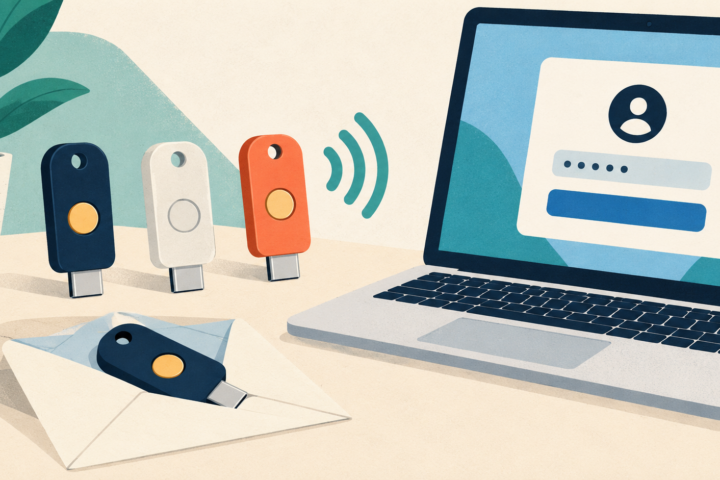
La question pratique n’est pas seulement « ai-je une passkey ? », mais « qu’est-ce qui me permettra de l’utiliser demain ? ». Regardez quel gestionnaire, appareil ou dispositif apparaît lors de l’enregistrement. Certains environnements proposent une synchronisation ; d’autres usages reposent sur un support particulier. Vérifiez la documentation correspondant à votre choix.
Faites un inventaire simple : service, adresse du compte, support utilisé et moyen de récupération. Ne mélangez pas cet inventaire avec des codes confidentiels dans un document public. Il doit vous aider à comprendre les dépendances, pas devenir une boîte contenant tous les moyens d’entrer dans vos comptes.
Si plusieurs personnes vous aident avec l’informatique, clarifiez qui contrôle le gestionnaire. Le compte d’un enfant ou d’un proche âgé ne devrait pas dépendre sans explication du téléphone d’un aidant. Préparez ensemble une organisation compréhensible, avec un accès aux secours adapté et consenti.
Que faire si le téléphone est perdu ?
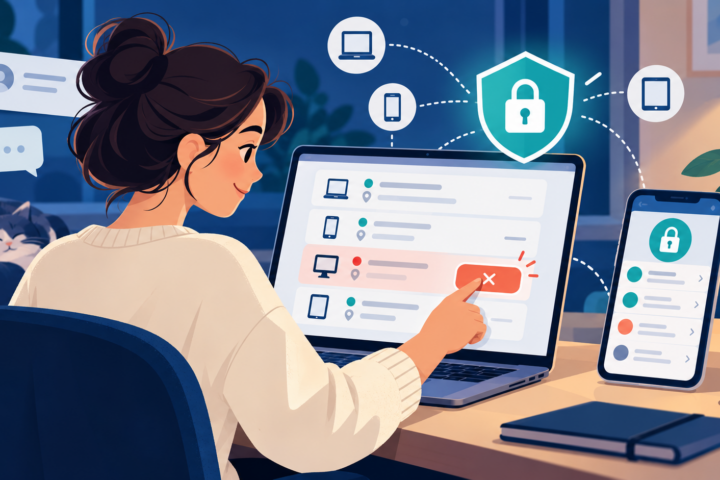
Utilisez un autre appareil de confiance ou la récupération prévue par le service. Consultez ensuite la liste des accès et retirez ceux qui correspondent à l’équipement perdu lorsque la procédure le recommande. Distinguez cette action des mesures de localisation ou de verrouillage à distance propres au téléphone.
Si le compte qui protège vos appareils est lui aussi compromis, suivez sa procédure dédiée. Apple explique comment reprendre le contrôle du compte et examiner les appareils associés ; Google prévoit un parcours pour les activités suspectes. Ne remplacez pas ces contrôles par la seule création d’une nouvelle clé.
Conservez les références des démarches et vérifiez les connexions récentes. Si le téléphone perdu était facilement déverrouillable, élargissez l’examen aux applications déjà ouvertes. Une bonne méthode de connexion ne protège pas automatiquement une session laissée accessible sur un appareil qui n’est plus sous votre contrôle.
Organiser le remplacement et l’usage quotidien
Avant de céder un appareil, confirmez que les clés ou méthodes de connexion nécessaires fonctionnent sur le nouvel équipement. Testez la messagerie principale et les comptes utilisés rarement, comme un service administratif. Ce sont souvent ces derniers que l’on oublie jusqu’au moment où une démarche urgente se présente.
Ne supprimez pas tous les anciens accès en une seule fois sans identifier leur rôle. Procédez compte par compte et gardez une liste de ce qui a été testé. Lorsque la migration est terminée, retirez les entrées devenues inutiles. Cela rendra les futures alertes beaucoup plus faciles à interpréter.
Pour les services qui restent protégés par mot de passe, continuez à utiliser des secrets distincts. La CNIL rappelle l’intérêt d’éviter leur réutilisation. Les passkeys s’ajoutent à une organisation cohérente : appareil verrouillé, récupération préparée, comptes bien identifiés et prudence face aux demandes inattendues.
Vérification pratique complémentaire
Pour votre premier essai, choisissez un moment calme et un service sans démarche urgente en cours. Préparez une petite fiche avec l’adresse du compte, le nom de l’appareil et l’emplacement des options de récupération, mais aucun secret. Après le test, demandez-vous si vous sauriez refaire la connexion sans ce guide. Si la réponse est non, clarifiez le parcours avant de modifier d’autres comptes. Cette répétition maîtrisée est particulièrement utile lorsqu’un proche vous aide : il doit pouvoir expliquer ce qui a changé, puis vous laisser refaire le geste vous-même. Une configuration comprise sera plus facile à maintenir après une mise à jour.
Questions fréquentes
La reconnaissance du visage est-elle la clé d’accès elle-même ?
Elle peut servir à autoriser l’utilisation de la clé sur l’appareil. Ne confondez pas le geste de déverrouillage avec le mécanisme de connexion du service.
Puis-je créer une passkey sur un ordinateur familial ?
Évitez cette configuration si d’autres personnes peuvent déverrouiller la session. Préférez un appareil personnel et vérifiez quel gestionnaire conservera la clé créée.
Dois-je supprimer immédiatement mon ancien mot de passe ?
Non. Testez d’abord la clé et les moyens de récupération. Les options disponibles et les conséquences d’une suppression dépendent du service concerné.
Une passkey empêche-t-elle toutes les arnaques ?
Non. Elle renforce la connexion, mais ne vérifie pas les factures, les placements ou les demandes d’argent. Continuez à contrôler indépendamment les sollicitations reçues.
Pour aller plus loin
Consultez notre guide : Mots de passe uniques.
Consultez notre guide : Téléphone perdu ou volé.
Consultez notre guide : Compte Google compromis.
Sources vérifiées
Dernière vérification : 23 octobre 2026. Révision : hugofrely.
Une information vous semble inexacte ou dépassée ? Signaler une correction.