En bref
Un bon gestionnaire doit surtout vous permettre d’utiliser un mot de passe différent partout, sans vous enfermer hors de vos comptes. Bitwarden, 1Password et KeePassXC répondent à ce besoin avec des compromis très différents.
Un bon gestionnaire doit surtout vous permettre d’utiliser un mot de passe différent partout, sans vous enfermer hors de vos comptes. Bitwarden, 1Password et KeePassXC répondent à ce besoin avec des compromis très différents.
Les premiers gestes
- Listez les appareils sur lesquels vous devez retrouver vos mots de passe.
- Essayez le remplissage et la récupération avec quelques comptes sans enjeu.
- Comparez le coût annuel réel, puis préparez un moyen de secours indépendant du coffre.
Notre choix selon votre situation
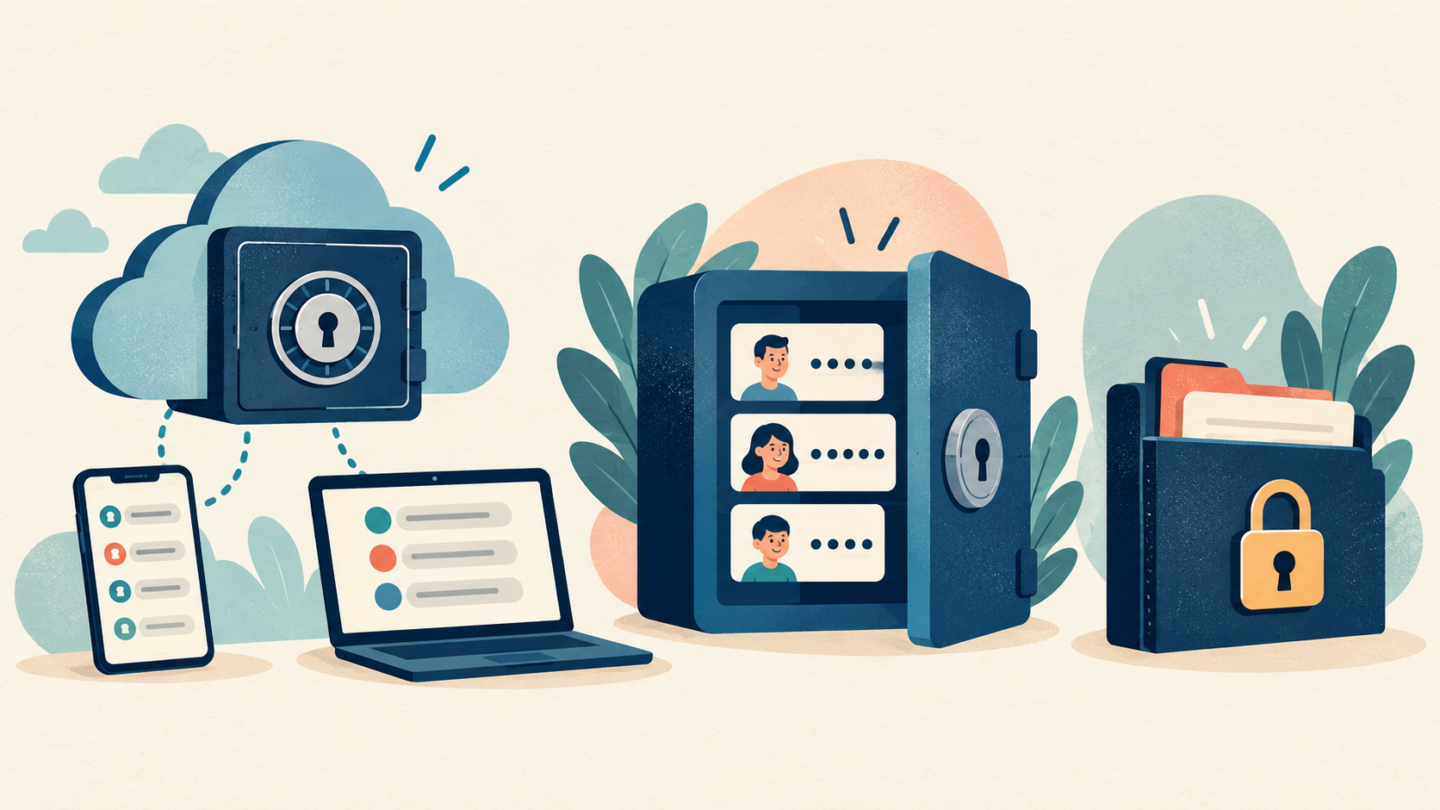
Pour commencer sans abonnement, Bitwarden Free mérite le premier essai. Pour une famille prête à payer un service commun, 1Password mérite d’être comparé en situation réelle avec tous les membres. Pour une personne qui veut garder un fichier local et accepte d’en assurer la sauvegarde, KeePassXC constitue une autre approche. Ce sont des recommandations d’usage, pas un podium de résistance à toutes les attaques.
Notre comparaison documentaire repose sur les pages officielles consultées le 23 octobre 2026. Nous n’avons pas réalisé de test d’intrusion ni mesuré la fiabilité des services sur plusieurs mois. Les montants sont ceux affichés dans les devises précisées, sans conversion artificielle en euros. Le panier final peut différer selon le pays, les taxes et le canal de souscription.
Les différences en un tableau
| Solution | Intérêt principal | Point de vigilance |
|---|---|---|
| Bitwarden | Gratuit avec synchronisation | Options Premium payantes |
| 1Password | Service payant et offre familiale | Promotion distincte du tarif standard |
| KeePassXC | Fichier local sans abonnement | Sauvegarde et synchronisation à organiser |
Le choix décisif n’est pas le nombre de fonctions annoncées. C’est la responsabilité que vous souhaitez conserver. Un service synchronisé organise la circulation du coffre entre appareils. Un fichier local vous laisse décider où placer chaque copie. Dans les deux cas, vous devez comprendre comment accéder à vos secrets si votre ordinateur tombe en panne ou si votre téléphone disparaît.
Bitwarden : commencer gratuitement, payer pour un besoin identifié
La grille de Bitwarden indique que l’offre gratuite accepte un nombre illimité de mots de passe et d’appareils. Premium est affiché à 19,80 dollars américains par an, hors taxes, soit 1,65 dollar mensuel facturé annuellement. Des fonctions comme l’accès d’urgence et les codes TOTP intégrés appartiennent à la formule payante. Le partage gratuit avec une autre personne ne doit pas être confondu avec une organisation familiale complète.
Notre recommandation : commencez par Free si votre problème actuel est la réutilisation des mots de passe. Ne souscrivez pas Premium uniquement parce qu’une page commerciale présente davantage de coches. Écrivez la fonction qui vous manque, son utilité et la personne qui s’en servira. Une dépense modeste reste inutile si vous ne configurez jamais l’option concernée.
Avant de migrer entièrement, testez une connexion sur ordinateur puis sur téléphone. Vérifiez que vous savez distinguer le verrouillage du coffre de la déconnexion du compte. Faites aussi l’essai inverse : retrouvez un identifiant sur le second appareil après l’avoir modifié sur le premier. Vous cherchez un fonctionnement que vous comprenez, pas une impression de confort pendant les cinq premières minutes.
1Password : examiner le tarif après la première année
La page personnelle de 1Password affiche une offre d’entrée à 2,99 dollars américains par mois, payée annuellement pendant les douze premiers mois, contre un tarif standard affiché de 3,99 dollars. Cela représente 35,88 puis 47,88 dollars sur douze mois, avant les éventuels ajustements du panier. La promotion concerne les nouveaux abonnements annuels directs. L’offre Families inclut cinq personnes ; un essai de quatorze jours est proposé.
L’intérêt d’un abonnement familial doit se juger à plusieurs. Proposez à chaque adulte d’enregistrer un compte, de retrouver une connexion et de comprendre quel espace est privé ou partagé. Si une seule personne maîtrise l’organisation, vous avez déplacé la dépendance plutôt que résolu le problème. N’utilisez pas un unique identifiant de gestionnaire pour toute la maison : chacun doit conserver son propre accès.
Un exemple concret : partager le compte d’un service domestique peut être utile, partager le mot de passe de la messagerie personnelle ne l’est généralement pas. Établissez une règle simple avant l’importation : quels secrets sont communs, qui peut les modifier et comment supprimer un accès devenu inutile. Le bon abonnement est celui qui rend cette règle praticable au quotidien.
KeePassXC : l’autonomie demande une méthode
KeePassXC est un logiciel gratuit et open source pour Windows, macOS et Linux. Son coffre est un fichier chiffré que vous conservez à l’emplacement choisi. Ce fonctionnement ne correspond pas à un abonnement comprenant un hébergement et une assistance à la synchronisation. Vous pouvez placer le fichier dans un espace synchronisé, mais vous devez alors gérer ce choix et ses conséquences.
Notre recommandation vise surtout les personnes qui savent déjà où se trouvent leurs sauvegardes. Créez un dossier clairement identifié, notez quel fichier fait autorité et vérifiez qu’une copie récente existe ailleurs. Si plusieurs appareils modifient le coffre, cherchez à comprendre la gestion des conflits avant d’en faire votre organisation principale. Deux fichiers portant presque le même nom peuvent devenir un vrai problème.
Ne choisissez pas KeePassXC uniquement pour éviter quelques euros si vous souhaitez un parcours familial entièrement guidé. À l’inverse, ne le rejetez pas parce que son fonctionnement demande davantage d’organisation : pour un usage principalement sur ordinateur, la maîtrise du fichier peut être précisément le bénéfice recherché. L’autonomie doit rester un choix conscient, pas une surprise découverte au moment d’une panne.
Les cinq essais à faire avant de déplacer vos vrais comptes
Commencez avec deux ou trois comptes secondaires. Enregistrez une nouvelle connexion, laissez le gestionnaire proposer un secret, puis reconnectez-vous sans le recopier à la main. Modifiez ensuite ce secret depuis le véritable site. Vérifiez que l’entrée enregistrée correspond bien à la nouvelle valeur et que l’ancienne n’est plus présentée comme actuelle.
Deuxième essai : ouvrez un site dont l’adresse ressemble à celle attendue, sans saisir de donnée. Le gestionnaire doit vous aider à rester attentif au domaine, mais aucune interface ne dispense de cette vérification. Troisième essai : utilisez votre téléphone dans les conditions habituelles, avec son écran et son clavier. Une solution excellente sur grand écran peut vous décourager sur mobile.
Quatrième essai : verrouillez le coffre et rouvrez-le après un redémarrage. Cinquième essai : identifiez, sans supprimer vos données, la procédure à suivre en cas de perte d’un appareil. Demandez-vous où se trouvent les informations de secours et qui peut les atteindre. Si la réponse est « dans le coffre auquel je n’ai plus accès », l’organisation reste incomplète.
Migrer sans laisser un export lisible derrière soi
Une migration peut produire un fichier d’export contenant des secrets en clair. Avant de lancer l’opération, lisez le format proposé et choisissez un appareil personnel à jour. Évitez un ordinateur partagé, un dossier partagé et l’envoi de cet export par courrier électronique. Gardez l’ancien coffre tant que les comptes importants n’ont pas été vérifiés dans le nouveau.
Après l’importation, contrôlez d’abord la messagerie principale, les comptes administratifs et les services financiers. Ne changez pas simultanément tous les mots de passe sans vérifier les accès de récupération. Procédez par petits groupes. Nettoyez ensuite les doublons avec prudence : une entrée ancienne peut encore contenir une adresse secondaire ou une note utile.
Supprimez les exports temporaires devenus inutiles, y compris dans la corbeille et les emplacements synchronisés concernés. Une suppression ordinaire ne garantit pas un effacement forensique de tous les supports ; le meilleur réflexe consiste à limiter dès le départ les copies lisibles. La CNIL recommande des mots de passe distincts et une conservation protégée. Le coffre sert cette discipline, il ne la remplace pas.
Préparer la récupération sans affaiblir le coffre
Choisissez un secret principal long, unique et que vous pouvez retrouver par une méthode sûre. Activez une double authentification adaptée, puis conservez les éléments de récupération séparément. Pour un compte critique, réfléchissez avant de placer le mot de passe, le second facteur et tous les secours au même endroit : ce regroupement est pratique, mais concentre les conséquences d’un accès au coffre.
Préparez une fiche de secours minimale, conservée dans un lieu protégé. Elle peut indiquer quel service vous utilisez et où trouver les instructions nécessaires, sans afficher tous vos identifiants sur une feuille accessible. Faites relire l’organisation par la personne concernée si vous préparez un accès familial. Ne lui donnez pas davantage de droits que nécessaire.
Le verdict : payer pour un usage, pas pour une promesse
Bitwarden est notre point de départ pour essayer la synchronisation sans coût. 1Password mérite un essai si vous recherchez un abonnement partagé bien défini et acceptez son coût après promotion. KeePassXC répond au souhait de conserver un coffre local, à condition d’assumer son entretien. Aucun de ces choix ne rend sûr un ordinateur compromis ou une récupération improvisée.
Prenez votre décision après une semaine d’usage réel. Notez les frictions, les comptes mal reconnus et les difficultés rencontrées par vos proches. Si vous évitez désormais de réutiliser un secret et savez récupérer votre accès, le choix remplit déjà sa fonction principale. Une liste plus longue d’options n’est pas, à elle seule, une meilleure protection.
Questions fréquentes
Un gestionnaire gratuit suffit-il ?
Oui, si ses fonctions répondent à vos besoins et si vous préparez correctement la récupération. La gratuité ne dispense pas de protéger le coffre ni de vérifier les sauvegardes.
Faut-il garder les mots de passe dans le navigateur ?
Évitez plusieurs emplacements concurrents sans règle claire. Choisissez votre coffre principal, vérifiez la migration puis ajustez les propositions d’enregistrement pour limiter les doublons et les erreurs.
Peut-on perdre tous ses accès avec le mot de passe principal ?
Cela dépend du produit et des moyens de récupération configurés. Lisez la procédure avant la migration ; ne supposez jamais qu’un support peut déchiffrer votre coffre sur simple demande.
Faut-il enregistrer les codes de double authentification dans le coffre ?
Cela simplifie l’usage mais rassemble plusieurs facteurs. Pour les comptes les plus sensibles, envisagez un facteur séparé et gardez toujours des secours indépendants, protégés et accessibles.
Pour aller plus loin
Consultez notre guide : créer des mots de passe distincts.
Consultez notre guide : réagir à un code de connexion inattendu.
Consultez notre guide : reprendre une messagerie piratée.
Sources vérifiées
Dernière vérification : 23 octobre 2026. Révision : hugofrely.
Une information vous semble inexacte ou dépassée ? Signaler une correction.