En bref
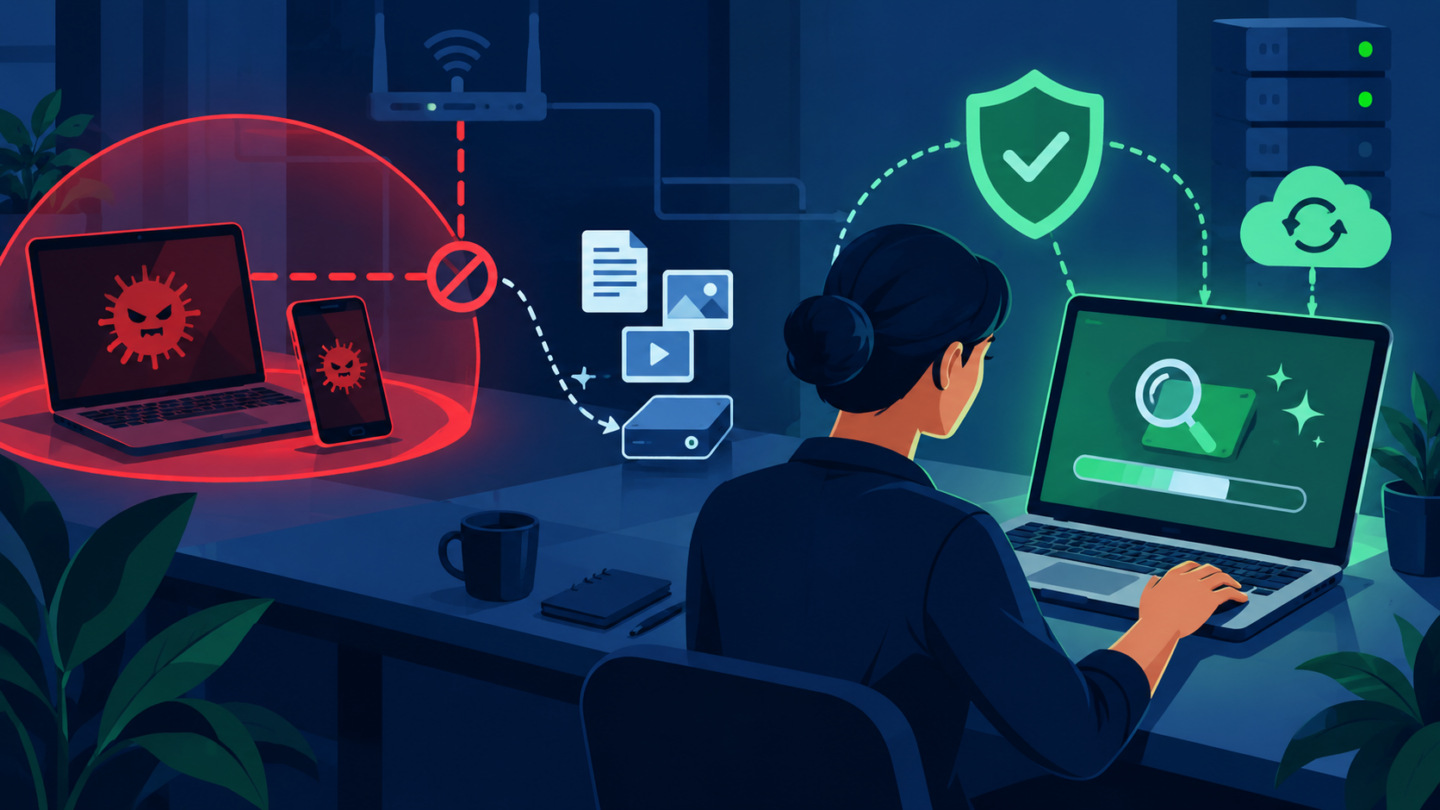
Déconnectez appareil d'Internet et du réseau local sans supprimer immédiatement les preuves. Depuis autre appareil sain, changez les accès sensibles potentiellement utilisés. Mettez protection à jour, lancez analyse complète ou hors connexion, supprimez applications suspectes et réinstallez système depuis source saine si doute persiste.
Déconnectez l’appareil suspect d’Internet et du réseau local, mais ne supprimez pas tout immédiatement. Coupez Wi-Fi, câble réseau et partage Bluetooth si utilisé. Photographiez alertes et notez ce qui s’est passé. Depuis un autre appareil sain, changez les mots de passe sensibles utilisés pendant période suspecte, en commençant par messagerie, banque et gestionnaire de mots de passe.
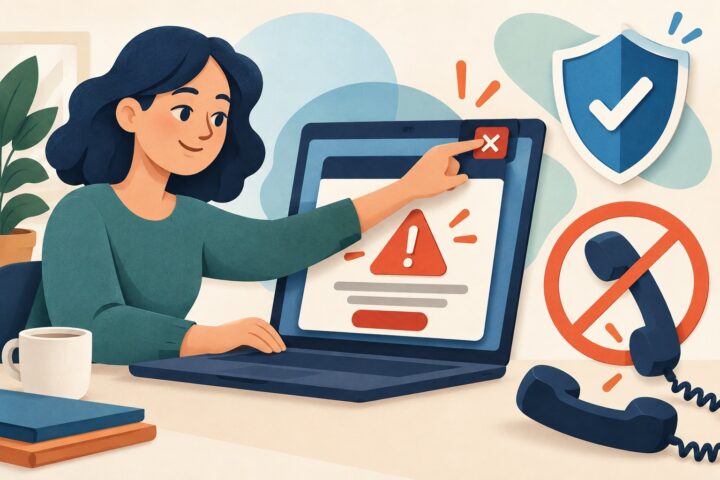
Une fenêtre « virus détecté » dans navigateur peut être fausse alerte. Ne cliquez pas, n’appelez pas numéro et n’installez pas outil proposé. Une infection devient plus probable si applications inconnues apparaissent, antivirus se désactive, redirections persistent, comptes envoient messages ou fichiers sont modifiés.
Ce qu’il faut faire maintenant
- Isolez appareil
Coupez Wi-Fi, données mobiles, câble et partages réseau. Débranchez disques externes pour éviter propagation ou chiffrement. - Conservez les preuves
Photographiez messages, nom de détection, application installée, site visité, date et symptômes. N’exécutez plus fichier suspect. - Protégez comptes ailleurs
Depuis appareil sain, changez messagerie, banque, gestionnaire de mots de passe et comptes utilisés sur appareil infecté. - Mettez protection à jour
Reconnectez seulement pour mises à jour nécessaires, puis relancez isolement et analyse complète. Sous Windows, utilisez analyse hors connexion si besoin. - Supprimez cause
Désinstallez application, extension ou profil inconnu depuis outils système. Ne téléchargez pas nettoyeur depuis publicité. - Réinstallez si doute persiste
Sauvegardez documents, réinitialisez depuis source officielle et restaurez uniquement données analysées provenant d’avant infection.
Fausse alerte ou véritable infection ?
Une alerte affichée dans page web, avec compte à rebours, sirène, plein écran ou numéro à appeler, est souvent arnaque au faux support. Fermez onglet ou navigateur. Si impossible, forcez fermeture de application depuis système puis rouvrez sans restaurer session. Ne donnez pas contrôle à distance.
Une notification du système ou antivirus installé peut être légitime. Ouvrez protection depuis menu système, pas bouton de pop-up. Vérifiez historique de protection, nom de menace, fichier concerné et action prise. Une mise en quarantaine réussie est meilleur signe qu’un site affirmant avoir « scanné » disque en quelques secondes.
Signes convergents : antivirus désactivé sans action, nouvelles applications, moteur de recherche modifié, pop-up hors navigateur, webcam active, batterie ou réseau anormal, messages envoyés seuls, fichiers chiffrés, administrateur inconnu. Lenteur seule peut venir de stockage plein ou panne.
Si alerte vient d’un prétendu support Windows, Apple ou opérateur et vous avez appelé, suivez notre guide faux support technique. Coupez logiciel de prise en main et contactez banque si paiement ou accès bancaire a eu lieu.
Pourquoi isoler appareil avant nettoyage ?
Déconnexion limite communication avec serveur du pirate, vol continu, propagation vers autres machines et chiffrement des sauvegardes réseau. Débranchez clé USB et disque externe non nécessaires. N’effacez pas appareil avant d’avoir noté symptômes et sauvegardé preuves utiles.
Cybermalveillance.gouv.fr recommande de déconnecter appareil, identifier origine, conserver preuves, analyser et réinstaller en cas d’échec. Pour entreprise ou données professionnelles, prévenez service informatique avant toute manipulation : isolement et collecte peuvent suivre procédure interne.
Évitez synchronisation avec téléphone, cloud ou disque sain tant que infection n’est pas traitée. Si rançongiciel chiffre fichiers, ne payez pas et n’éteignez pas au hasard sans conseil, car état en mémoire peut intéresser spécialiste. Consultez notre fiche rançongiciel pour particulier.
Comment protéger comptes depuis un appareil sain ?
Utilisez téléphone ou ordinateur fiable, mis à jour et non synchronisé avec session suspecte. Changez d’abord mot de passe de messagerie principale, puis gestionnaire de mots de passe, comptes Apple, Google ou Microsoft, banque et services administratifs. Activez double authentification et examinez sessions.
Ne modifiez pas seulement mot de passe si appareil infecté reste connecté. Révoquez sessions et applications, vérifiez règles de transfert de messagerie et coordonnées de récupération. Un logiciel voleur peut avoir copié cookies permettant accès sans ressaisir mot de passe.
Surveillez paiements, e-mails de réinitialisation, nouveaux bénéficiaires et connexions. Prévenez contacts si messages ont été envoyés. Utilisez notre procédure boîte mail piratée et méthode de mots de passe uniques.
Comment nettoyer un PC Windows ?
Enregistrez travail, mettez Windows et signatures de sécurité à jour depuis connexion contrôlée, puis déconnectez réseau si outil le permet. Ouvrez Sécurité Windows, Protection contre virus et menaces, Options d’analyse. Lancez analyse complète. Consultez historique et mettez menace en quarantaine ou supprimez-la selon recommandation.
Pour menace persistante, choisissez analyse Microsoft Defender hors connexion. Microsoft explique que analyse hors connexion redémarre hors Windows pour détecter menaces qui se cachent pendant exécution. Sauvegardez fichiers ouverts avant redémarrage.
Désinstallez logiciels récents inconnus et extensions douteuses. Vérifiez programmes au démarrage, comptes utilisateurs et outils de télémaintenance. Ne lancez pas plusieurs antivirus résidents en parallèle, ce qui peut causer conflits. Un second scan à la demande peut compléter si éditeur est reconnu et téléchargement officiel.
Si protection reste désactivée, menace revient ou comptes continuent à être détournés, sauvegardez documents non exécutables et réinstallez Windows depuis source officielle. Mettez à jour avant restauration. N’importez pas anciens programmes, macros, extensions ou sauvegardes créées après début des symptômes sans analyse.
Comment nettoyer Android, iPhone ou Mac ?
Sur Android, activez Play Protect, installez mises à jour système et Google Play, puis supprimez applications non fiables, surtout celles installées hors magasin. Vérifiez administrateurs de appareil, service d’accessibilité, VPN et profils. Google recommande Play Protect, mises à jour, désinstallation et réinitialisation si signes persistent.
Sur iPhone, logiciels malveillants classiques sont moins fréquents sans modification du système, mais profil de gestion, calendrier indésirable, VPN, abonnement ou compte compromis peuvent produire symptômes proches. Mettez iOS à jour, supprimez application ou profil inconnu et vérifiez compte Apple. Réinitialisez si comportement persiste après sauvegarde sélective.
Sur Mac, gardez Gatekeeper et protections système actifs. Apple explique que macOS vérifie signature, authentification et logiciels malveillants connus. Ne cliquez pas « Ouvrir quand même » pour fichier reçu sans origine fiable. Supprimez application signalée et ses éléments selon aide éditeur ou Apple.
Sur tous appareils, ne confondez effacement de navigateur et nettoyage du système. Supprimer cookies peut retirer session, mais pas application espionne. Si appareil contient preuves de violence, harcèlement ou surveillance, demandez aide avant réinitialisation afin de ne pas perdre éléments.
Quand faut-il réinstaller ou demander aide ?
Réinstallez si menace persiste, antivirus ne fonctionne plus, privilèges administrateur ont changé, fichiers système sont touchés ou confiance ne peut être rétablie. Utilisez récupération officielle du fabricant. Pour appareil professionnel, santé, juridique ou financier, faites intervenir service compétent.
Sauvegardez photos et documents, pas programmes douteux. Analysez sauvegarde depuis système à jour. Une copie antérieure à infection est préférable. Notre méthode trois copies de sauvegarde évite dépendance à disque connecté pendant attaque.
Après réinstallation, mettez système à jour, activez protection, installez applications depuis éditeurs officiels et changez de nouveau secrets critiques si doute sur première rotation. Surveillez comptes plusieurs semaines. Déposez plainte si données ou argent ont été volés, en joignant chronologie et preuves.
Avant suppression, notez symptômes et heure : fenêtres, nom du programme, fichier téléchargé, extension installée, compte utilisé et éventuel paiement. Photographiez écran avec autre appareil si capture impossible. Ces éléments aident technicien, banque ou enquêteur. Ne conservez pas programme malveillant dans cloud partagé et ne envoyez pas à proches pour avis.
Après nettoyage, surveillez pendant plusieurs jours : nouvelles connexions, règles de messagerie, paiements, ralentissements, antivirus désactivé et extensions revenues. Mettez à jour routeur si mot de passe administrateur a été saisi depuis appareil infecté. Vérifiez aussi clés USB ou disques branchés pendant incident avant de les ouvrir ailleurs.
Pour restauration, privilégiez documents personnels connus et sauvegarde antérieure à infection. Réinstallez applications depuis boutiques ou éditeurs officiels, pas depuis ancien dossier Téléchargements. Si infection revient après restauration, repartez de installation propre ou confiez appareil à professionnel en décrivant étapes déjà tentées.
Questions fréquentes
Une fenêtre disant que mon appareil est infecté est-elle fiable ?
Pas forcément. Une page web peut afficher fausse alerte pour faire appeler ou installer logiciel. Fermez navigateur sans cliquer, puis vérifiez avec protection intégrée depuis réglages système.
Faut-il changer les mots de passe depuis l’appareil suspect ?
Non si autre appareil sain est disponible. Un voleur de mots de passe pourrait capturer nouvelles valeurs. Isolez appareil suspect et changez accès sensibles depuis terminal fiable et mis à jour.
Une analyse antivirus négative prouve-t-elle que tout est propre ?
Non. Elle réduit doute mais ne détecte pas toutes menaces, surtout si système était profondément compromis. Symptômes persistants peuvent justifier analyse hors connexion, expertise ou réinstallation.
Puis-je restaurer tous mes fichiers après réinstallation ?
Restaurez documents depuis sauvegarde antérieure fiable, après analyse. Évitez de réinstaller exécutables, extensions ou applications provenant de période suspecte, qui pourraient réintroduire infection sur système propre.
À lire ensuite
Sources vérifiées
Dernière vérification : 30 septembre 2026. Révision : hugofrely.
Une information vous semble inexacte ou dépassée ? Signaler une correction.